


Просмотров: 218
Инструкция по работе с модулем «Клининговый калькулятор 2.0»
В этой инструкции описано как происходит Работа модуля “Клининговый калькулятор 2.0” - калькулятор уборки.
Установка
Для установки модуля необходимо:
-
Авторизоваться в панели управления Вашего сайта под правами администратора.
-
Зайти в раздел Marketplace > Обновление решений - вкладка "Активация купона" и ввести купон в специальном поле.
-
После ввода купона в списке решений для установки появится наш модуль.
Нажмите "Установить" и следуйте инструкциям.
После установки модуля при редактировании необходимой страницы в списке компонентов в разделе Creative.bz будет доступен компонент "Клининговый калькулятор". Нужно разместить его путем перетаскивания.
Установка модуля в Сайты24
После активации купоны вы можете вставить калькулятор во встроенный в Битрикс конструктор сайтов Сайты24. Для этого откройте конструктор сайтов Нажмите на кнопку “Добавить блок”.

В разделе Другое выберите нужный модуль, нажав на него.

Настройки модуля
Настройки находится в разделе "Настройки модулей" - "Калькулятор уборки"

В настройках можно изменить:
-
Email получателя заявок
-
Отображение стоимости
-
указать какие блоки будут свернуты при запуске (удобно, если какой-то из блоков очень длинный)
-
указать рабочие часы, чтобы клиент в заявке мог выбрать только рабочее время
-
Минимальную и максимальную площадь помещения
-
настроить цвет модуля

Изменение цен
Перейдите во вкладку Контент ->Калькулятор уборки->Цены на уборку

Выбираем, например «Квартира» и открывается окно редактирования.

После редактирования нажмите кнопку «Сохранить» и проверьте внесенную информацию в калькуляторе.
Редактирование блока «Вид окон»
В обновлении версии 1.0.1 от 18.12.2017, появилась возможность добавлять различные виды окон в специальный блок. Для этого переходим Контент → Калькулятор уборки → Цены на уборку→ Виды окон.

Для примера, попробуем отредактировать «Трехстворчатое окно»

Здесь нам необходимы только две вкладки «Элемент» и «Анонс». Во вкладке элемент, мы можем настроить название окна, изменить цену и выбрать единицу измерения.
Во вкладке элемент, мы можем загрузить картинку которая появляется при наведении на окно.

Для того, чтобы загрузить свою картинку нажмите «Загрузить с компьютера» или перетащите прямо с рабочего стола.

После окончания редактирования нажимаем кнопку «Сохранить» и проверяем изменения на сайте.
Редактирование блока «Дополнительные услуги»
Для добавления своих услуг, и задания им цены перейдем в Контент → Калькулятор уборки → Цены на уборку → Доп услуги.

Для примера попробуем добавить новую услугу, например «Мойка полов» для этого, нажимаем «Добавить элемент

Вы можете указать не фиксированную стоимость, зависящую от количества - например за кв. метр или штук. Установите галочку “Не фиксированная цена” и укажите в каких единицах измеряется количество. Заполняем все необходимые поля и нажимаем кнопку «Сохранить». Затем проверяем информацию на сайте.

Наша услуга «Мойка полов» была успешно добавлена, и участвует в расчетах.
Изменение порядка и отображения блоков
Вы можете указывать порядок блоков калькулятора, а также в какой колонке их расположить - в левой или правой. Чтобы изменить порядок блоков необходимо открыть параметры компонента.
Чтобы перейти в параметры компонента - перейдите в режим Правки

Перейдите на страницу с калькулятором, наведите мышь на область калькулятора и нажмите на шестеренку

Блоки с меньшим числом в поле “сортировка” будут расположены блоков с бОльшим числом.

Заявки
Также в админ-панели можно посмотреть заявки на проведения уборки.

Для просмотра заявки нажмите на номер телефона.
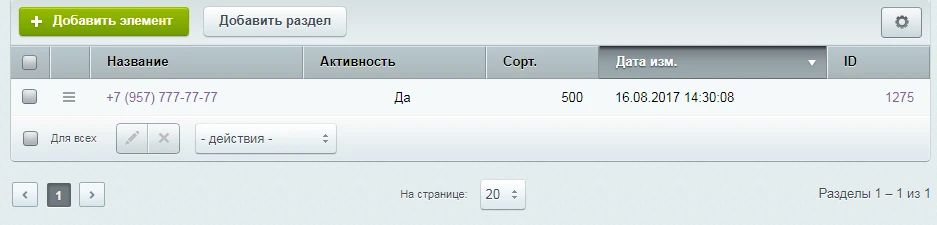
Откроется окно с просмотром заявки, для детального просмотра перейдите на вкладку «Анонс».


