


Просмотров: 225
Инструкция по работе с модулем ПВХ калькулятор Pro
В этой инструкции описано как происходит Работа модуля “ПВХ калькулятор Pro” - калькулятор расчета стоимости окон, дверей и остекления балконов.
Установка
Для установки модуля необходимо:
1) Авторизоваться в панели управления Вашего сайта под правами администратора.
2) Зайти в раздел Marketplace > Обновление решений - вкладка "Активация купона" и ввести купон в специальном поле.
3) После ввода купона в списке решений для установки появится наш модуль.
Нажмите "Установить".
После установки модуля при редактировании необходимой страницы в списке компонентов будет доступен компонент "Оконный Калькулятор Pro" - нужно разместить его путем перетаскивания в нужную часть страницы.
Или его можно вставить через код:
<?$APPLICATION->IncludeComponent(
"creativebz:windowcalc_pro",
".default",
array(
"CACHE_TIME" => "36000000",
"CACHE_TYPE" => "A",
"COMPONENT_TEMPLATE" => ".default",
"COMPOSITE_FRAME_MODE" => "A",
"COMPOSITE_FRAME_TYPE" => "AUTO"
),
false
);?>
Установка модуля в Сайты24
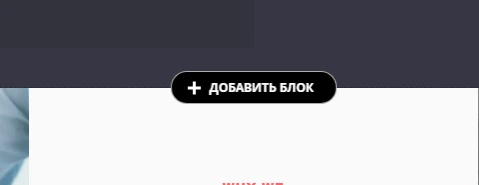
После активации купоны вы можете вставить калькулятор во встроенный в Битрикс конструктор сайтов Сайты24. Для этого откройте конструктор сайтов Нажмите на кнопку “Добавить блок”.
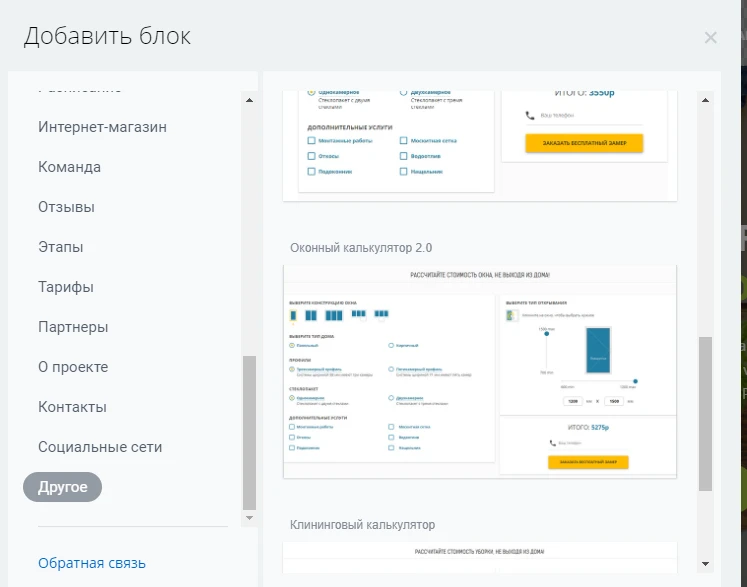
В разделе Другое выберите нужный модуль, нажав на него.
Настройка
Настройка стоимости
Настройки модуля находится в разделе Настройки -> Настройки продукта -> Настройки модулей -> Оконный калькулятор Pro
На первой вкладке “Настройки” можно настроить почту получателя заявок:

Можно изменять ID инфоблоков:

Настроить вывод вкладок калькулятора:
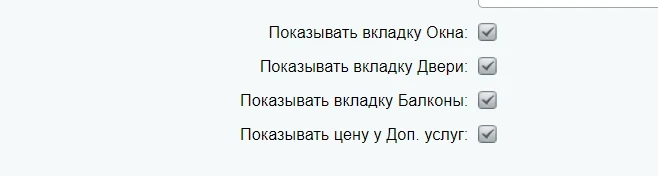
На второй вкладке “Цены на окна”
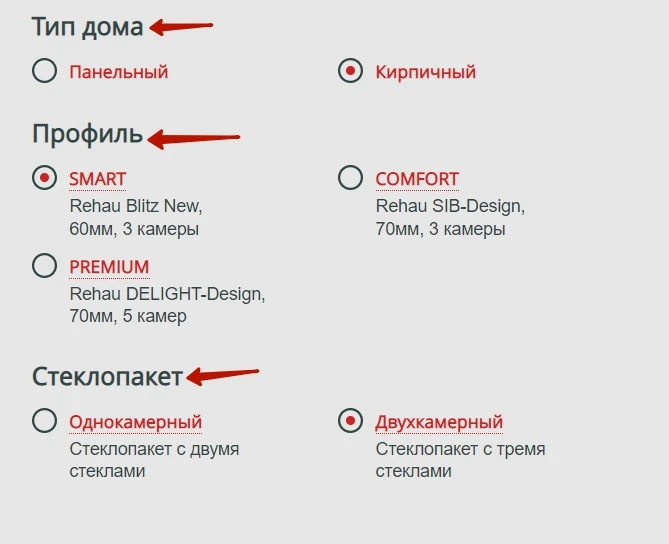
Можно изменить название Полей:
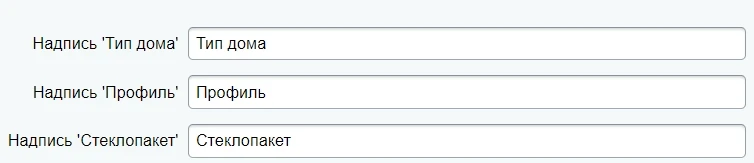
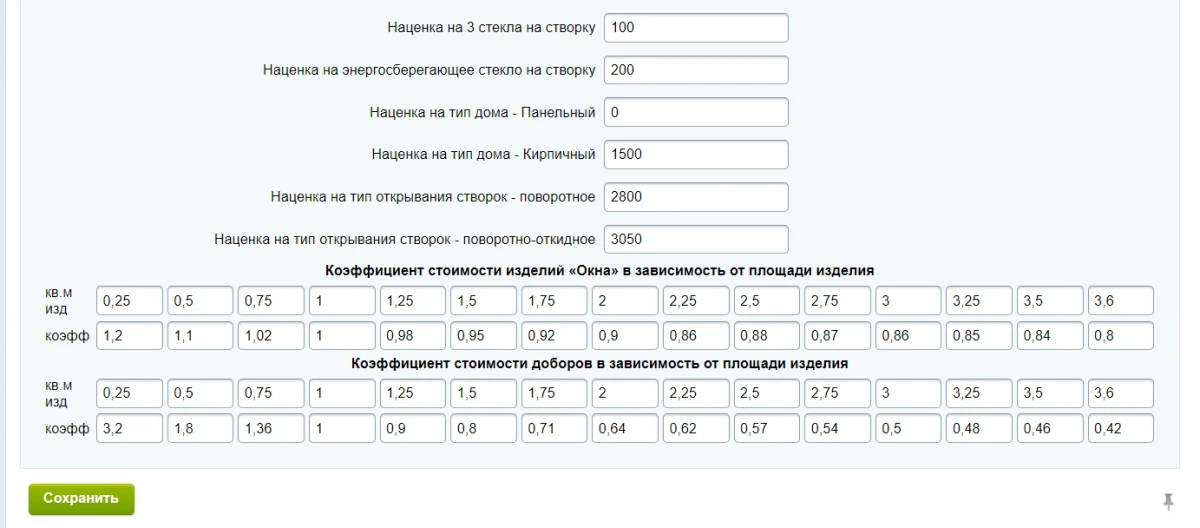
Далее на этой вкладке устанавливаются наценки на размер окна и наценки на дополнительные параметры из которых получается итоговая цена:
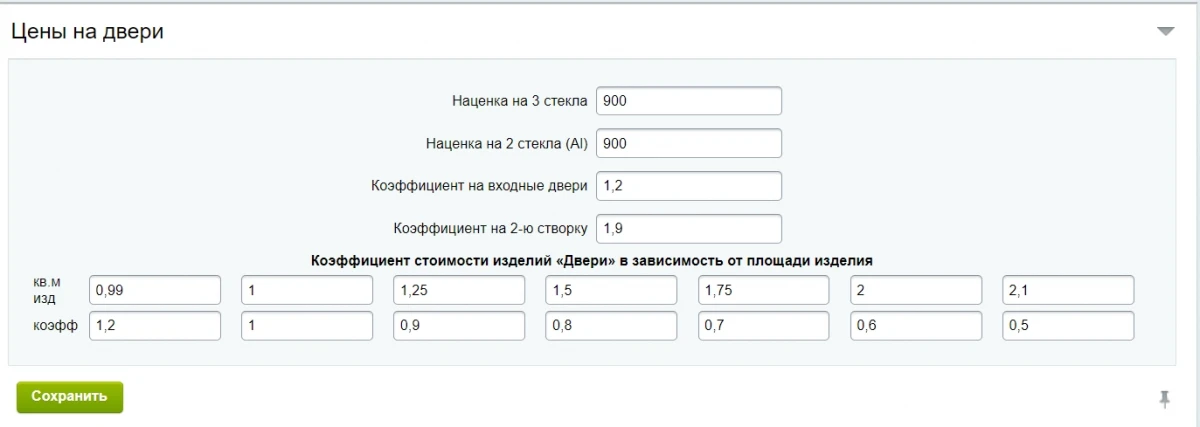
Третья вкладка “Цена на двери” аналогично второй вкладке “Цены на окна”, в данной вкладке устанавливается наценка на размер двери и дополнительных параметров:
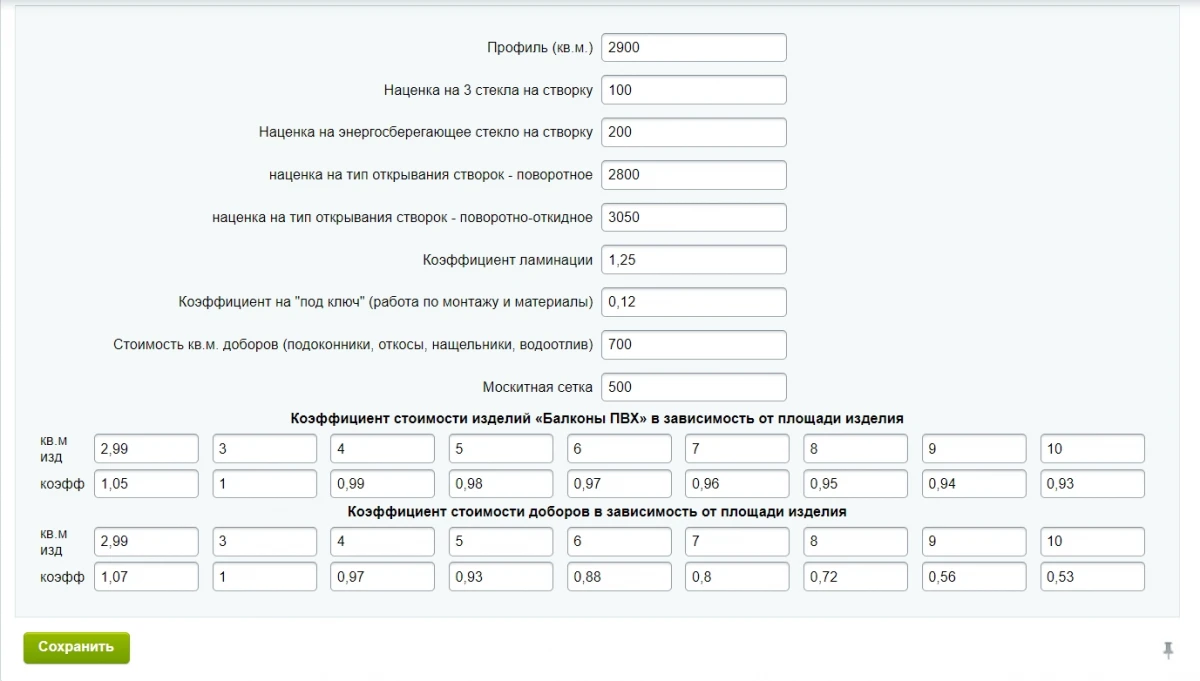
Четвертая вкладка “Цены на балконы ПВХ”, в данной вкладке устанавливается наценка на балконы ПВХ и дополнительные параметры:
Пятая и последняя вкладка “Цены на балконы Алюминий”, в данной вкладке устанавливается наценка на балконы из Алюминия и дополнительные параметры:
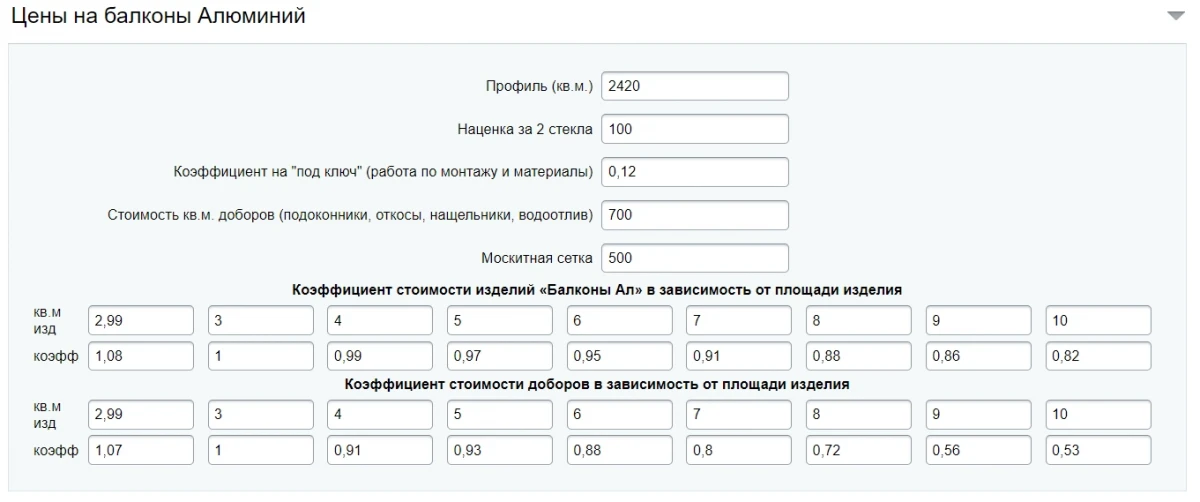
После всех изменений нажимаем “Сохранить”
Изменение параметров калькулятора.
В калькуляторе присутствуют параметры Конструкция, Тип, Стеклопакеты, доп. услуги и т.д.
Для их изменения нужно перейти Рабочий стол = > Контент => Калькулятор Pro.
Если требуется убрать какие то конструкции окон или дверей:
-
Переходим в нужный раздел “Конструкции окон” или “Конструкции дверей”.
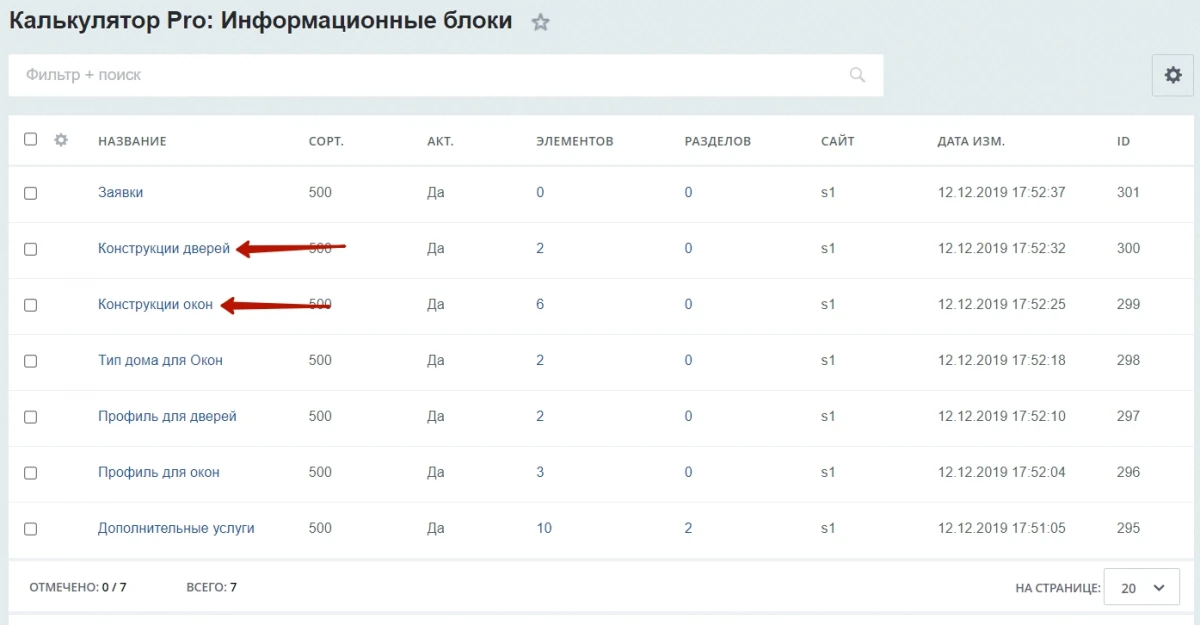
-
В разделе напротив конструкции которую нужно убрать, нажимаем на “гамбургер” и выбираем “Деактивировать”
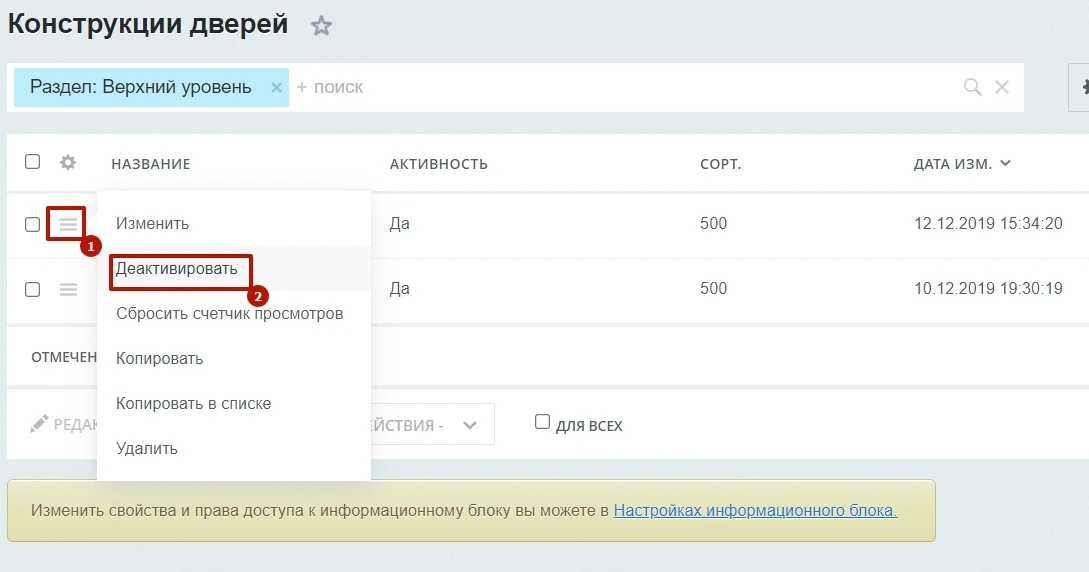
Если деактивированная конструкция понадобится в дальнейшем, напротив конструкции которую нужно вернуть, нажимаем на “гамбургер” и выбираем “Активировать”.
Если нужно изменить параметр “Тип дома”. Переходим в раздел.
-
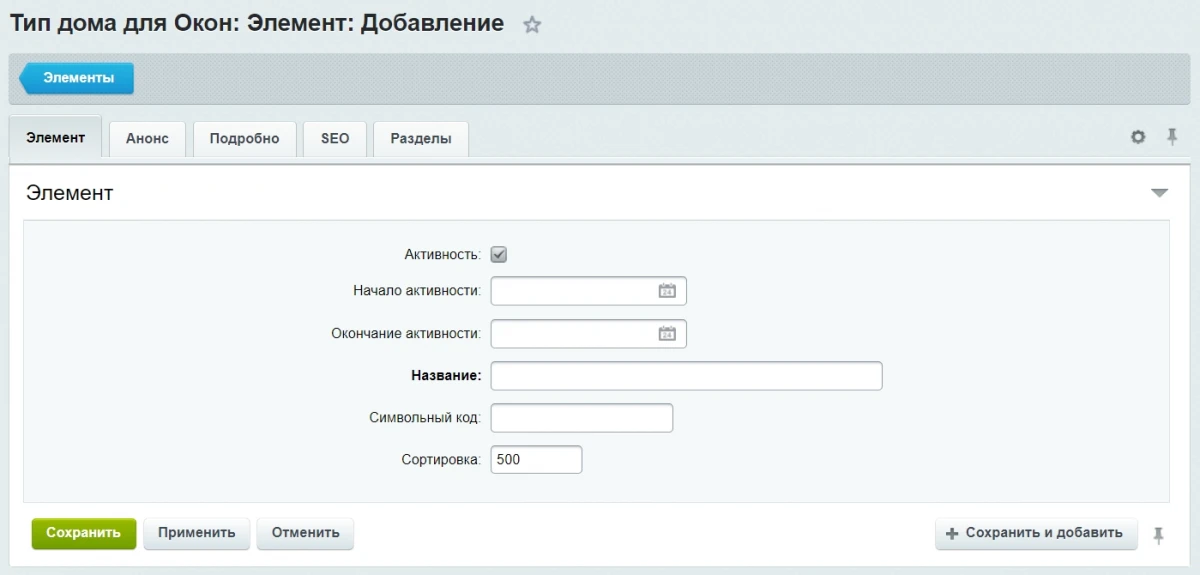
Если нужно добавить новый тип. Нажимаем “Добавить элемент”.
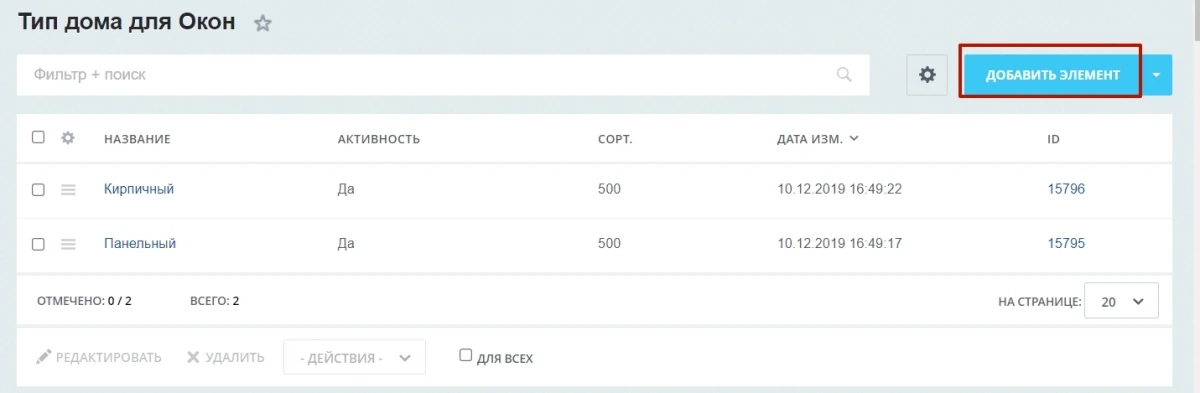
открывается вкладка Добавление. Вводим название и нажимаем “Сохранить”
-
Если нужно убрать тип, нажимаем на “гамбургер” напротив нужного типа и выбираем “Деактивировать”
Если нужно изменить параметр “Профиль для дверей. Переходим в раздел.
-
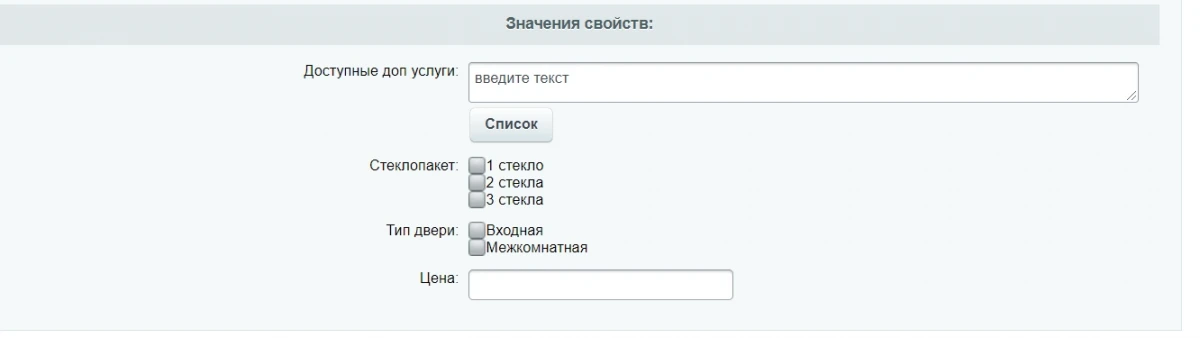
Если нужно добавить новый профиль. Нажимаем “Добавить элемент”. Открывается вкладка Добавление. Вводим название и выбираем нужные свойства. И указываем стоимость.
“Доступные доп. услуги ” - это услуги которые можно будет выбрать при выборе профиля дверей. Если дополнительная услуга не выбрана она будет - не активна. Аналогично с “типом дверей” и “стеклопакет”.
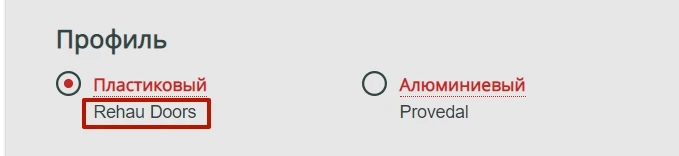
На вкладке “Анонс”. Добавляем описание, которое отображается под названием.
-
Если нужно изменить существующий профиль. Дважды нажимаем на нужный элемент. Редактируем и нажимаем “Сохранить”
-
Если нужно убрать профиль, нажимаем на “гамбургер” напротив профиля и выбираем “Деактивировать”
Если нужно изменить параметр “Профиль для окон”. Переходим в раздел.
-
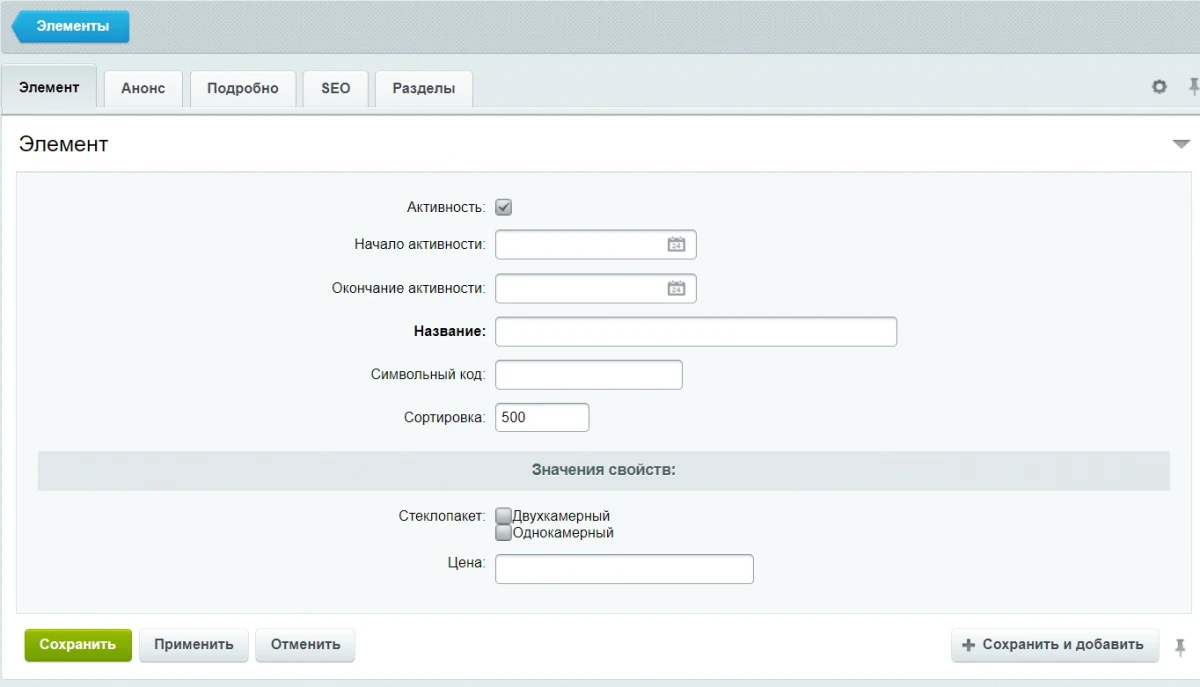
Если нужно добавить новый тип. Нажимаем “Добавить элемент”. Открывается вкладка Добавление. Вводим название, ставим галочки на нужные стеклопакеты. И указываем стоимость.
На вкладке “Анонс”. Добавляем описание, которое отображается под названием.
-
Если нужно изменить существующий профиль. Дважды нажимаем на нужный элемент. Редактируем и нажимаем “Сохранить”
-
Если нужно убрать профиль, нажимаем на “гамбургер” напротив профиля и выбираем “Деактивировать”.
Если нужно изменить или добавить дополнительные услуги. Переходим в раздел “Дополнительные услуги”.
В разделе есть подразделы “Окна” и “Двери”. В данных разделах размещаются услуги относящиеся к окнам и дверям соответственно.
-
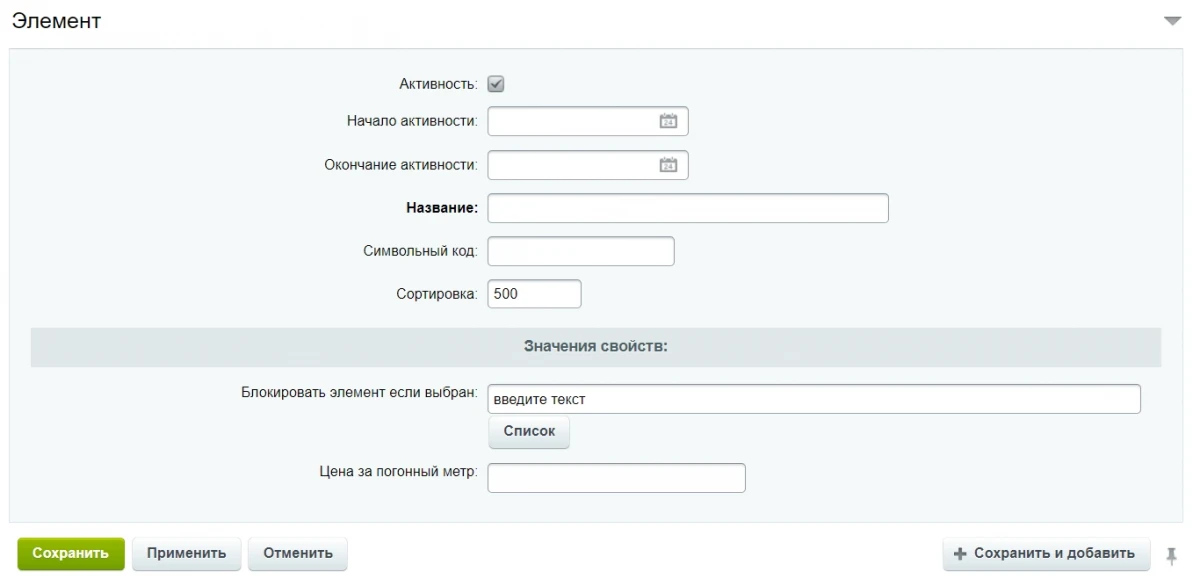
Если нужно добавить новую услугу. Нажимаем “Добавить элемент”. Открывается вкладка Добавление. Вводим название и цену.
В поле “Блокировать элемент если выбран” водим услуги которые будут блокировать данную услугу, если пользователь уже ранее выбрал эти услуги.
-
Если нужно изменить существующую услугу. Дважды нажимаем на нужный элемент. Редактируем и нажимаем “Сохранить”
-
Если нужно убрать услугу нажимаем на “гамбургер” и выбираем “Деактивировать”
Просмотр заявок
Все заявки сохраняются отправляются на Email, указанный в настройках и сохраняются в разделе Рабочий стол = > Контент => Калькулятор Pro=>Заявки


