Просмотров: 26
Как создать рекламный кабинет VK Рекламы и найти ID аккаунта
VK Реклама — платформа для создания и управления рекламными кампаниями во ВКонтакте и других проектах VK. В этой инструкции разберём, как зарегистрировать рекламный кабинет, выбрать основные параметры и найти ID аккаунта.
Шаг 1. Перейдите в VK Рекламу
Откройте сайт VK Рекламы и нажмите кнопку «Войти в кабинет», «Перейти в кабинет» или «Регистрация» в правом верхнем углу.
Название кнопки может немного отличаться в зависимости от того, авторизованы ли вы в сервисах VK.
Шаг 2. Авторизуйтесь
Выберите удобный способ входа:
- через VK ID;
- через Почту Mail.
Для рабочего рекламного кабинета лучше использовать учетную запись, доступ к которой не будет потерян при увольнении или смене сотрудника. Сохраните данные для входа и убедитесь, что у вас есть доступ к привязанному номеру телефона или почте.
Шаг 3. Создайте рекламный кабинет
После авторизации нажмите «Создать кабинет» или «Создать новый кабинет».
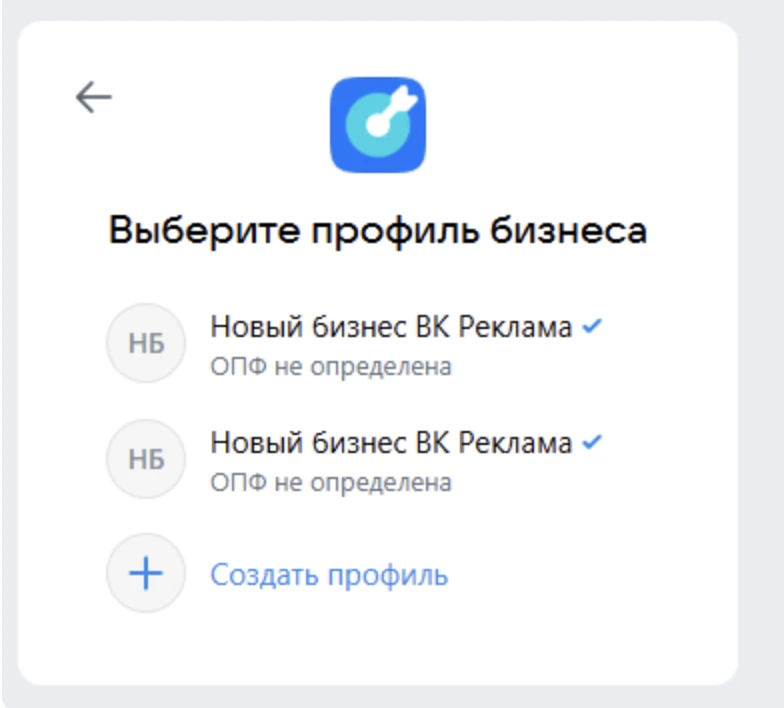
При регистрации укажите:
- тип аккаунта — «Рекламодатель»;
- страну — Россия;
- валюту — российский рубль;
- юридический статус — физическое лицо, ИП или юридическое лицо;
- контактную электронную почту, если система запросит ее.
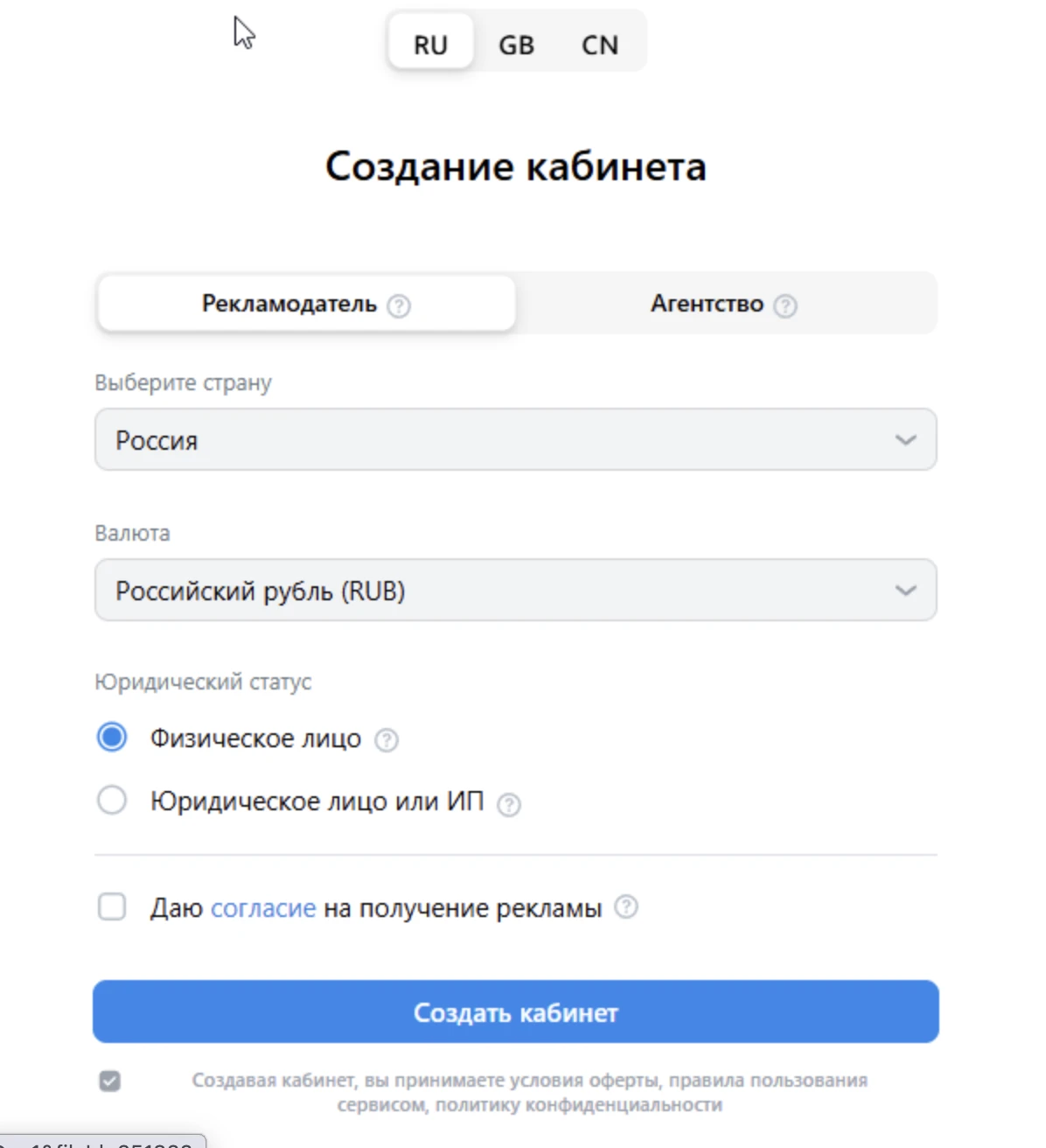
Выбирайте юридический статус в соответствии с тем, от чьего имени будет оплачиваться реклама.
Ознакомьтесь с условиями использования сервиса и отметьте обязательные согласия. Подписку на информационные и рекламные рассылки можно включить или отключить по своему усмотрению.
После заполнения формы нажмите «Создать кабинет».
Шаг 4. Найдите ID рекламного кабинета
После регистрации откройте раздел «Настройки» VK Рекламы.
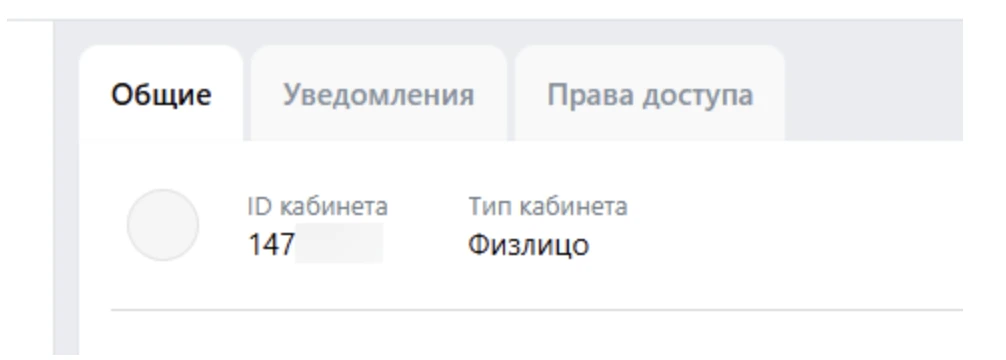
Во вкладке «Общие» найдите ID кабинета. Он может понадобиться для подключения рекламного кабинета к агентскому аккаунту, интеграции с внешними сервисами или предоставления доступа специалисту.
Готово — рекламный кабинет зарегистрирован, а его ID найден. Теперь можно перейти к заполнению реквизитов, пополнению баланса и настройке рекламных кампаний.