


Просмотров: 282
Инструкция по работе с модулем Замена номера 2.0
В этой инструкции описано как происходит Работа модуля “Замена номера 2.0” - замена номера по разным условиям.
Важно! Условия выполняются в порядке сортировки - от наименьшего веса к наибольшему. Номер телефона «по-умолчанию» (без условий) должен иметь наибольший вес в поле «Сортировка»
Важно! Чтобы проверить работоспособность модуля, необходимо открывать сайт в браузере в режиме Инкогнито каждый раз для проверка каждого правила.
1. Правила замены номера
а. Общие настройки
Для общих настроек модуля необходимо перейти в раздел Настройки -> Настройки продукта -> Настройки модулей -> Замена номера 2.0 (http://website.ru/bitrix/admin/settings.php?lang=ru&mid=creativebz.phone&mid_menu=1)

В настройках вы можете указать номер счетчика Яндекс.Метрики для задания целей на просмотр и нажатие для каждого номера телефона.
Также там указывается модель атрибуции: “Первое взаимодействие” (по умолчанию), “Последнее взаимодействие” и “Последнее значимое взаимодействие”
-
При выборе модели “Первое взаимодействие” выбранный номер сохраняется в cookies пользователя на 30 дней и даже если в следующий раз он перейдет на сайт, набрав адрес напрямую (не через поисковую систему или рекламу) или по другому созданному правилу, все равно будет показываться номер, показанный первоначально.
-
При выборе модели “Последнее взаимодействие” если под действия пользователя подходит другое правило, то cookies перезапишутся и пользователю будет показан номер телефона, указанный в новом правиле.
-
При выборе модели “Последнее значимое взаимодействие” если под действия пользователя подходит другое правило и оно отмечено в настройках как значимое, то cookies перезапишутся и пользователю будет показан номер телефона, указанный в новом правиле. Если под действия пользователя попадет не значимое правило - то cookies не перезапишутся, номер не изменится. Рекомендуем помечать как значимые все рекламные номера.
b. Настройка замены номера
Видео: https://youtu.be/JXYGOCopTEw
Если необходимо несколько замен на сайте в подкатегории «телефоны» необходимо создать подразделы (например, “Шапка сайта” и “Подвал сайта”, если они должны выводить разный набор телефонов для замены, “Email” - если еще необходимо заменять Email и так далее).
Для работы модуля в режиме многосайтовости, нужно поместить телефоны в разные разделы в инфоблоке, и на каждом сайте указать из какого раздела грузить телефон.
Видео: https://www.youtube.com/watch?v=Qv5awd9syUU
Если требуется делать замену только по одному списку номеров, подразделы можно не создавать.

В этом созданном разделе или без раздела создать новый элемент.
Для разных регионов необходимо создавать новые элементы. Т.е. для Челябинской области один элемент, а для Алтайского края должен быть другой элемент.
В названии указать номер, который будет показан на сайте для выбранных регионов.
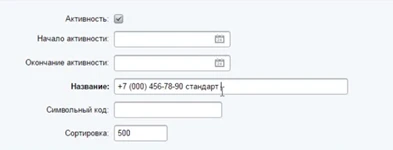
Если необходимо, чтобы код города отображался с одним стилем, а номер телефона с другим, то дополнительные html элементы также можно прописать в название.

Также, если вам нужно, чтобы заменялось сразу на 2 и более номеров и они выводились в столбец, то разделите их с помощью тега <br>
Чекбокс “Значимый”. Применяется для модели атрибуции “Последнее значимое взаимодействие”. Перепроверяться будут только правила, отмеченные этим чекбоксом.
Поле "Ссылка". Если указать там номер, то на сайте номер телефона будет отображаться как ссылка и будет кликабелен в смартфонах. Номер нужно указывать без пробелов и дополнительных символов в международном формате +71234567890

Вы можете указать цели для Яндекс.Метрики на просмотр и нажатие для каждого номера телефона. Для этого не забудьте указать номер счетчика Яндекс.Метрики в настройках модуля ( http://website.ru/bitrix/admin/settings.php?lang=ru&mid=creativebz.phone&mid_menu=1)
Видео: https://www.youtube.com/watch?v=TpkFTsYHhEg
Также вы можете указать цели для Google Analytics на просмотр и нажатие для каждого номера телефона. При добавлении цели в Аналитиксе Категорию (Category) нужно указать "creativebz", Действие (Action) - название цели как для Метрики, остальные поля заполнять не обязательно.

c. Региональная замена номера.
Выберите соответствующие регионы (с нажатой клавишей Shift или Alt) в поле "Регион".

d. Замена номера по URL сайта.
Для этого необходимо в поле «URL сайта» указать домен сайта для которого будет происходить замена номера (например yandex.ru).

Для разных сайтов также создаются отдельные элементы.
e. Замена номера по UTM метке
Чтобы показывать специальный номер для посетителей, перешедших с контекстной рекламы, установите в поле "UTM метка", например, utm_source=yandex (зависит от ваших UTM-меток).

Подключение модуля на сайте
Простой вариант - Подключение через Включаемую область
Чтобы номер отображался на сайте, нужно настроить компонент.
Для этого необходимо перейти на сайт и включить режим правки.

Затем навести курсор мыши на включаемую область размещения номера телефона, и нажать на «Изменить область».

Далее в открывшемся окне нужно проверить, что включен визуальный режим, выбрать в правом меню раздел Creativebz -> Замена номера. Взять компонент левой кнопкой мыши и перетащить на редактируемую область. Отобразится список настроек.

Если вы создавали разделы для использования разных номеров в разных частях сайта, то необходимо выбрать нужный раздел (список данных для замены).

Если на вашем сайте для ссылки телефона используется свой класс или ID, их можно указать в данных настройках.
“Тип кеширования” выбрать “Не кешировать”
Больше ничего менять не нужно.
Всё готово можно сохранять.
b. Подключение через код
Если по каким то причинам вы не можете добавить вызов модуля через визуальный режим - можно это сделать через код
<?$APPLICATION->IncludeComponent(
"creativebz:phone",
".default",
array(
"CACHE_TIME" => "36000000",
"CACHE_TYPE" => "N",
"COMPOSITE_FRAME_MODE" => "A",
"COMPOSITE_FRAME_TYPE" => "AUTO",
"SECTION_ID" => "165",
"COMPONENT_TEMPLATE" => ".default",
"CLASS" => "test",
"ID" => ""
),
false
);?>
Параметры вызова:
-
"CACHE_TIME" => "36000000" - время кеширования
-
"CACHE_TYPE" => "N" - тип кеширования. Рекомендуем отключить кеширование для нашего модуля.
-
"COMPOSITE_FRAME_MODE" => "A" - неменяем
-
"COMPOSITE_FRAME_TYPE" => "AUTO" - неменяем
-
"SECTION_ID" => "165" - ID секции для для использования разных номеров в разных частях сайта
-
"COMPONENT_TEMPLATE" => ".default" - шаблон компонента
-
"CLASS" => "test" - указать свой класс для ссылки телефона
-
"ID" => "" указать свой ID для ссылки телефона
c. Подключение через код для типового решения Аспро Максимум
В типовом решении Аспро Максимум используется выпадающее меню из телефонов, поэтому просто вставить код, заменив текстовый номер не получится.

Для сохранения функционала выпадающего меню и возможности обновлять типовое решение предлагаем создать кастомный шаблон. Обратите внимание, в случае доработок в шапке со стороны Аспро, данная доработка также может сломаться и нужно будет добавлять изменения в кастомный шаблон. Итак, приступим:
-
Создаем файл с именем header_custom.php в папке с вашим Аспро шаблоном, например: /bitrix/templates/aspro_max/page_blocks/header
-
Копируем в созданный файл содержимое текущего активного шаблона шапки
-
Вставляем код вызова компонента Замена номера из пункта b в нужном месте шаблона вместо вывода номеров телефонов

-
Заходим в настройки шаблона Аспро: выбираем раздел Шапка

-
В списке выбираем наш новый созданный кастомный шаблон (обычно в самом конце)

Готовые решения
-
переход с естественной выдачи Яндекса (SEO): "URL сайта" yandex.ru
-
переход с естественной выдачи Google (SEO): "URL сайта" google.ru
-
переход с контекстной рекламы Яндекс.Директ: "UTM метка" utm_source=yandex (зависит от ваших UTM-меток)
-
переход с контекстной рекламы Яндекс.Директ из конкретной рекламной кампании: "UTM метка" utm_campaign=1234567890 (зависит от ваших UTM-меток)
-
переход с другого сайта: "URL сайта" forum.test.ru
-
переход с другого сайта, который использует Https: "UTM метка" utm_source=fromdomen.ru (ваша ссылка на этом сайте будет иметь вид site.ru?utm_source=fromdomen.ru)
Важно! Если вы хотите, чтобы показывался другой номер при прямом переходе с сайта, использующем https (кроме Яндекса, Google и Instagram) - поле Referer не будет передаваться. Лучше в таком случае использовать utm-метки, а поле "URL сайта" не заполнять.


