


Просмотров: 168
Инструкция по работе с модулем "Интеграция с CRM WS. Автопрокат"
Модуль интеграции сайта с CRM WS. Автопрокат позволяет выгружать информацию об автомобилях, их комплектации, стоимости и доступности из CRM на сайт и отправлять данные о заказах в CRM
Интеграция со сторонним решением
Установка
Для установки модуля необходимо:
-
Авторизоваться в панели управления Вашего сайта под правами администратора.
-
Зайти в раздел Marketplace => Обновление решений => вкладка "Активация купона" и ввести купон в специальном поле.
-
После ввода купона в списке решений для установки появится наш модуль.
-
Нажмите "Установить".
Создание инфоблоков
Перед интеграцией необходимо создать основные инфоблоки, куда CRM будет записывать данные. Перейдите в Контент => Инфоблоки => Типы инфоблоков. В этой вкладке создаём новые типы для наших инфоблоков:

Как только создали необходимые типы можно перейти к созданию инфоблоков. Список необходимых инфоблоков для корректной работы модуля: Автомобили, Услуги, Тарифы, Места выдачи/возврата, Заявки. Инфоблоки создаются следующим образом: заходим в созданный тип инфоблока и нажимаем кнопку “Добавить инфоблок”:

При создании инфоблока его необходимо привязать к сайту, +ввести символьный код и название.
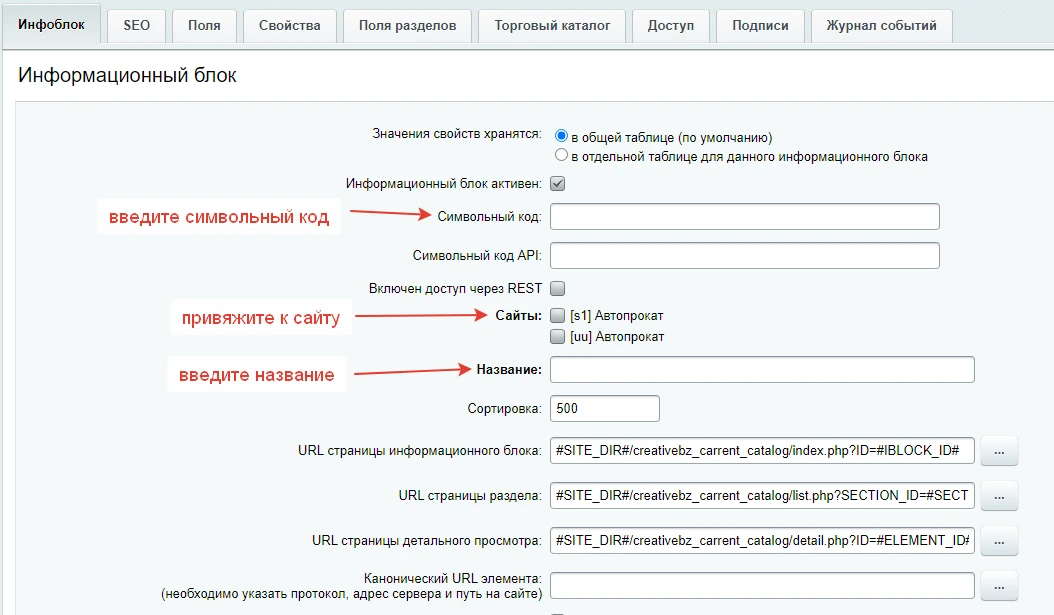
На вкладке “Доступ” настройте доступность для пользователя на “Чтение”.

Интеграция
Перейдите в настройки модуля, на вкладке “Интеграция” поставьте активность, введите URL сервера, логин и пароль. Нажмите на “Проверить подключение”, оно должно пройти успешно.

Дополнительные настройки:

1. Загружать картинки
-
если галочка установлена, то при импорте будут загружаться картинки автомобилей из системы WS. Автопрокат
-
если галочка не установлена, то вы можете загружать картинки для автомобилей в инфоблок и при импорте они не будут заменяться
2. Учитывать брони и учитывать сервисы
- галочки должны стоять для корректного учёта доступных для бронирования автомобилей
3. Периодичность импорта
-
выберите как часто вы хотите обновлять данные из CRM в 1С Битрикс
-
в системе будет создан агент для автоматического обмена данными
Агент начинает работу через указанный период, начиная с момента создания.* Например, вы выставили данную проверку в 12:00 и выбрали периодичность через каждые 6 часов. Агент сработает в 18:00.
4. Проверять статусы заказов за прошедший период
-
выберите промежуток обновления статусов заявок из CRM в 1С Битрикс
-
в системе будет создан еще один агент для автоматического обновления статусов
Агент начинает работу через указанный период, начиная с момента создания.*
Например, вы выставили данную проверку в 12:00 и выбрали периодичность через каждые 6 часов. Агент сработает в 18:00.
*Рекомендуется перевести выполнение агентов на cron
Перейдите на вкладку “Импорт” и добавьте ранее созданные инфоблоки. В поле “Элементы, которых не было в импорте” выберите нужное действие. Создайте все поля, включая служебные - система подскажет вам в каком формате должны отображаться данные.

После добавления инфоблоков и создания полей перейдите на вкладку “Интеграция” и нажмите на “Запустить импорт”. Если инфоблоки были корректно созданы, добавлены во вкладке “Импорт” и поля созданы соответствующе, то интеграция должна пройти успешно.

Настройки времени
Для корректной работы модуля выберите часовой пояс, по которому работает WS. Автопрокат.
Поле “Часы выдачи/возврата автомобиля” является служебным и заполняется для корректной работы отображения доступности автомобилей на сайте.
Например, если вы выбрали время 8:00, а пользователь сделал бронирование на дату 26.12.2023 с возвратом автомобиля 27.12.2023. В этом случае в CRM WS.Автопрокат будет создана заявка с 26.12.2023 8:00 до 27.12.2023 8:00.

Интеграция с веб-формами
Для интеграции с веб-формами необходима версия Битрикс “Стандарт” или выше. Убедитесь, что модуль веб-форм установлен иначе вкладка “Интеграция с веб-формами” будет недоступна!
Для установки модуля перейдите в Настройки => Настройки продукта => Модули и найдите модуль Веб-Форм

Для начала работы необходимо создать веб-формы, с которыми необходима интеграция. Как создать вебформы описано в документации Битрикс: https://dev.1c-bitrix.ru/learning/course/index.php?COURSE_ID=41&LESSON_ID=5308
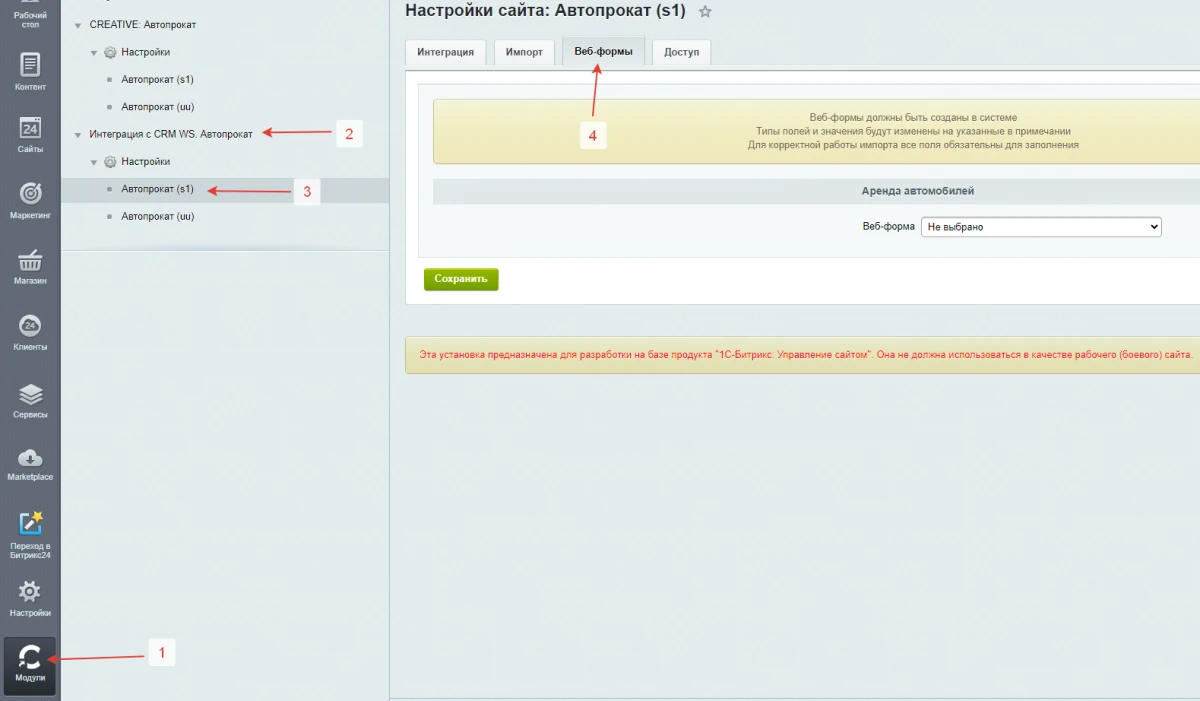
Перейдите в настройки модуля интеграции на вкладку “Веб-формы”. Добавьте нужные веб-формы и создайте все поля. Перейдите на вкладку “Интеграция” и нажмите “Запустить импорт”. Импорт должен пройти успешно.
Особенности интеграции с решением “Автопрокат - сайт для компаний по аренде и прокату автомобилей”
Установка
-
Зайти в раздел Marketplace => Обновление решений => вкладка "Активация купона" и ввести купон в специальном поле.
-
После ввода купона в списке решений для установки появится модуль "Интеграция с CRM WS. Автопрокат".
-
Нажмите "Установить".
Импорт инфоблоков
Пройдите в раздел Модули => Интеграция с CRM WS => вкладка Импорт
Обращаем ваше внимание, что необходимые инфоблоки уже созданы и заданы некоторые поля.
Выберите инфоблок и проверьте, что все поля заданы, для этого раскройте список и проверьте, что у поля есть название. Если поле не задано, то справа от поля нажмите “Создать”. Служебные поля должны быть обязательно созданы! Перейдите на вкладку “Интеграция” и нажмите “Запустить импорт”, импорт должен пройти успешно.

Скрытие служебных полей инфоблоков
Если вы зайдёте в форму бронирования из карточки автомобиля, то увидите, что в ней присутствуют служебные поля. Их необходимо убрать вручную. Сделать это можно пройдя по следующему пути: Контент => Типы инфоблоков => Формы => Аренда автомобилей.
Далее зайдите в “свойства”, найдите служебные поля и нажмите на “...” справа от поля. В появившемся окне в поле “подсказка” напишите “ignore” и нажмите “Сохранить”.


Нужные авто на главной
Для вывода определённых автомобилей на главной странице в блоке “наши автомобили” необходимо перейти в Контент => Каталог автомобилей => Автомобиль => выберите нужный автомобиль => поставьте галочку на “показывать на главной”. Сохраните результат.


